
 EN
ENBuffering voorkomen bij IPTV: praktische tips voor stabiel streamen
Buffering bij IPTV is zelden het gevolg van een slecht pakket. Dit artikel laat je zien hoe je de oorzaak opspoort en oplost.
Waarom buffering ontstaat bij IPTV
Buffering bij IPTV ontstaat wanneer je apparaat sneller data nodig heeft dan je internetverbinding kan leveren. De oorzaak kan liggen bij een te trage verbinding, een overbelaste wifi-band, een router die ver weg staat of andere apparaten die tegelijk veel bandbreedte gebruiken.
Het is belangrijk om onderscheid te maken tussen buffering door je eigen netwerk en buffering door de IPTV server zelf. In de meeste gevallen ligt de oorzaak thuis, wat goed nieuws is: je kunt het zelf oplossen zonder een nieuw abonnement of een andere aanbieder.
Bekabeld internet versus wifi: de grootste factor
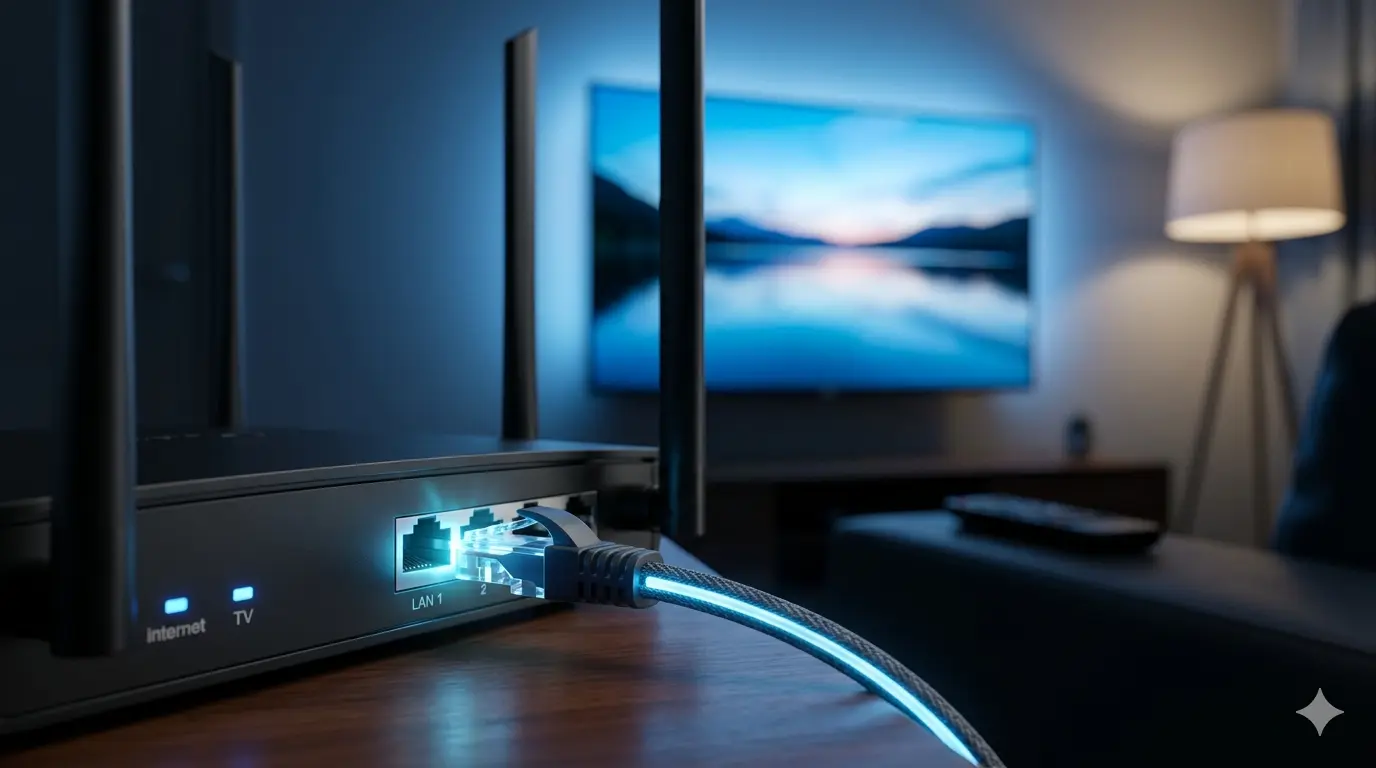
De meest effectieve stap om buffering te verminderen is het gebruik van een ethernet-kabel in plaats van wifi. Een bekabelde verbinding is stabieler, sneller en onaangetast door interferentie van nabijgelegen wifi-netwerken, magnetrons of dikke muren die het signaal verzwakken.
Als je Smart TV of Android box een ethernet-aansluiting heeft, is het de moeite waard om een kabel te trekken, ook als wifi op het oog goed lijkt te werken. Zeker bij 4K streams of live sportwedstrijden, waarbij een korte onderbreking extra opvalt, maakt een kabelverbinding een merkbaar verschil.
Je router en thuisnetwerk optimaliseren
Als een kabel niet haalbaar is, kun je de wifi-prestaties verbeteren door je router dichter bij je televisie te plaatsen of te upgraden naar een model dat de 5 GHz-band goed ondersteunt. De 5 GHz-band is sneller dan 2,4 GHz en minder bezet, wat hem ideaal maakt voor streaming.
Een mesh wifi-systeem is een goede oplossing als je televisie in een andere kamer staat dan de router. Mesh-systemen verdelen het wifi-signaal gelijkmatig door je huis, zodat je in elke ruimte een stabiele verbinding hebt. Zorg er ook voor dat je modem en router regelmatig worden herstart, want langlopende sessies kunnen het geheugen belasten en de prestaties verlagen.
- Gebruik de 5 GHz-band in plaats van 2,4 GHz voor streaming
- Zet de router zo dicht mogelijk bij je tv
- Kies een mesh wifi-systeem bij grote woonruimtes of meerdere verdiepingen
- Herstart modem en router wekelijks voor optimale prestaties
- Beperk het aantal apparaten dat tegelijk veel bandbreedte gebruikt
Apparaat- en app-instellingen aanpassen
Smart TV's en Android boxes kunnen trager worden naarmate er meer apps op de achtergrond draaien. Sluit apps die je niet gebruikt via het taakoverzicht van je apparaat en herstart het apparaat af en toe volledig. Dit maakt geheugen vrij en zorgt dat de IPTV app alle beschikbare resources kan gebruiken.
Maak ook regelmatig de cache van je IPTV app leeg. Gecachte data kan verouderd raken en de app vertragen bij het laden van zenders of VOD-content. In de apparaatinstellingen vind je onder "Apps" of "Opslag" de optie om de cache te wissen.
Beeldkwaliteit afstemmen op je verbinding
Niet elke internetverbinding is geschikt voor elke streamkwaliteit. Als je merkt dat 4K streams regelmatig haperen, probeer dan over te schakelen naar FHD of HD. Een stabiele FHD stream levert een veel aangenamere kijkervaring dan een 4K stream die elke paar minuten onderbreekt.
Veel IPTV apps bieden de mogelijkheid om een standaard streamkwaliteit in te stellen. Door de kwaliteit een stap lager in te stellen, verklein je de databehoefte per seconde aanzienlijk. Op een gemiddeld tv-scherm merk je het verschil tussen FHD en 4K nauwelijks, terwijl de stabiliteit sterk verbetert.
Wanneer ligt het probleem bij de IPTV server?
Als je thuisnetwerk in orde is, andere streamingdiensten zonder problemen werken en je internetsnelheid ruim voldoende is, maar IPTV toch blijft haperen, kan het probleem bij de server van je aanbieder liggen. Dit komt soms voor tijdens grote live-evenementen wanneer veel abonnees tegelijk op dezelfde server kijken.
Een VIP-abonnement biedt in dit geval hogere serverprioriteit, wat merkbaar kan helpen bij piekbelasting. Neem ook contact op met support als je merkt dat specifieke zenders of regio's structureel problematisch zijn, want dit kan wijzen op een serverkonfiguratie die snel opgelost kan worden.
Stap voor stap: wat doe je als buffering blijft terugkomen?
Als buffering een terugkerend probleem is, werk dan stap voor stap door de mogelijke oorzaken heen in plaats van willekeurig instellingen aan te passen. Begin met de meest voorkomende oorzaken en werk naar de minder voor de hand liggende toe.
Documenteer ook wat je probeerde en welk effect het had. Een concreet overzicht van je tests helpt support direct te begrijpen waar het probleem zit, waardoor je sneller een oplossing krijgt.
- Stap 1: Test de internetsnelheid op je apparaat
- Stap 2: Vervang wifi door een ethernet-kabel
- Stap 3: Herstart modem, router en IPTV apparaat
- Stap 4: Sluit alle achtergrond-apps en wis de app-cache
- Stap 5: Verlaag de streamkwaliteit in de app-instellingen
- Stap 6: Test op een ander apparaat of netwerk
- Stap 7: Neem contact op met support met een beschrijving van je tests