IPTV installeren op Smart TV: stap-voor-stap gids
Alles wat je nodig hebt om IPTV werkend te krijgen op je Smart TV: de juiste app, correcte instellingen en wat je doet als het niet direct lukt.
Wat is IPTV en hoe verschilt het van traditionele tv?
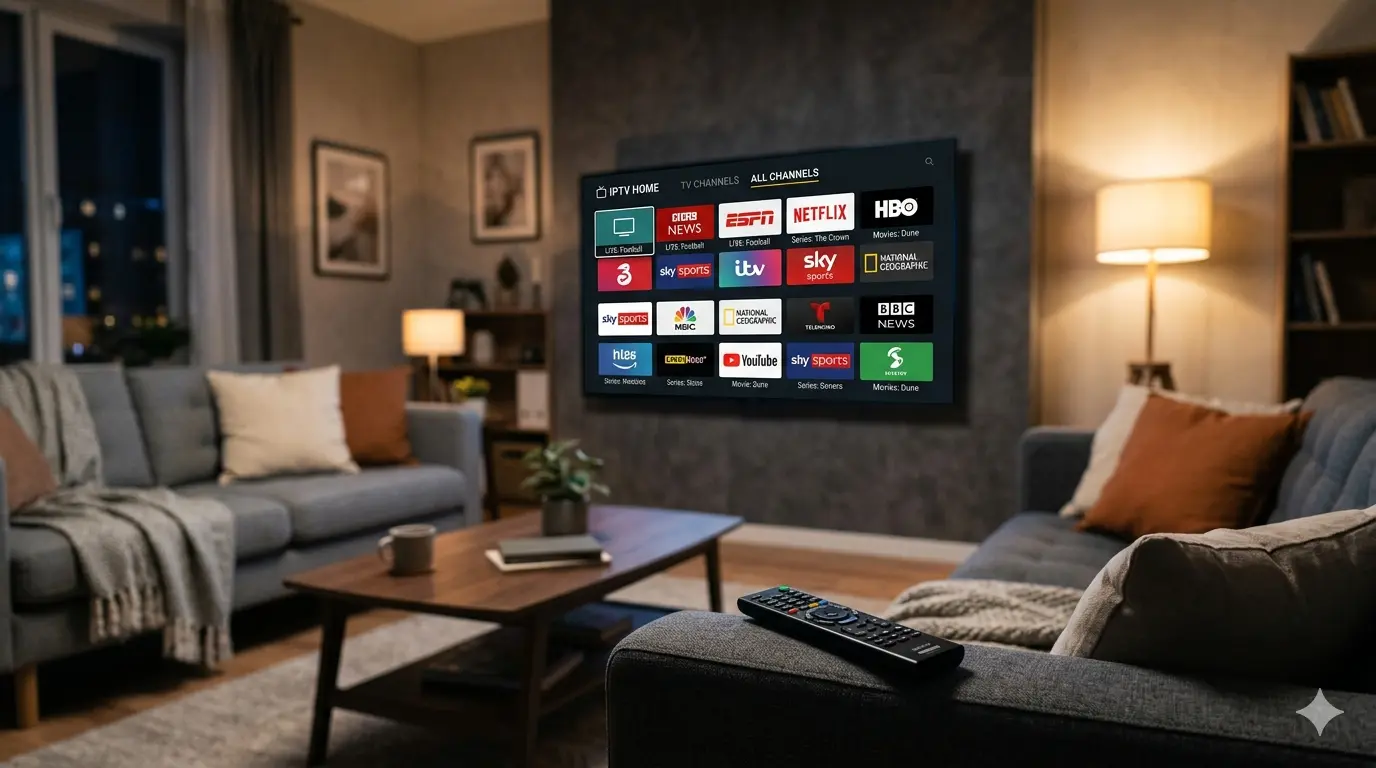
IPTV staat voor Internet Protocol Television. In tegenstelling tot traditionele tv die via een antenne, kabel of satelliet werkt, ontvangt je televisie het beeld en geluid via je internetverbinding. Dat geeft je toegang tot duizenden live zenders, films en series, zonder de beperkingen van een standaard kabel- of satellietabonnement.
Smart TV's zijn bijzonder geschikt voor IPTV omdat ze direct verbinding maken met het internet en apps kunnen uitvoeren via een ingebouwde app store. Je hebt daardoor geen extra kastje of mediaspeler nodig, al kan een Android TV-box de ervaring soms verbeteren op oudere televisies.
Wat heb je nodig vóór de installatie?
Zorg eerst dat je internet snel genoeg is. Voor een stabiele HD-stream is minstens 20 Mbps aanbevolen. Wil je in FHD of 4K kijken, reken dan op minimaal 30 tot 50 Mbps, zeker als meerdere apparaten tegelijk verbonden zijn.
Naast een goede verbinding heb je je IPTV activatiegegevens nodig. Dat zijn gewoonlijk een serveradres, een gebruikersnaam en een wachtwoord voor de Xtream Codes-methode, of een M3U-link als je aanbieder dat formaat gebruikt. Bewaar deze gegevens goed, want je hebt ze elke keer nodig als je op een nieuw apparaat inlogt.
- Smart TV met internettoegang en een app store
- Minimaal 20 Mbps internetsnelheid, 50+ Mbps voor 4K
- IPTV activatiegegevens: server-URL, gebruikersnaam en wachtwoord, of M3U-link
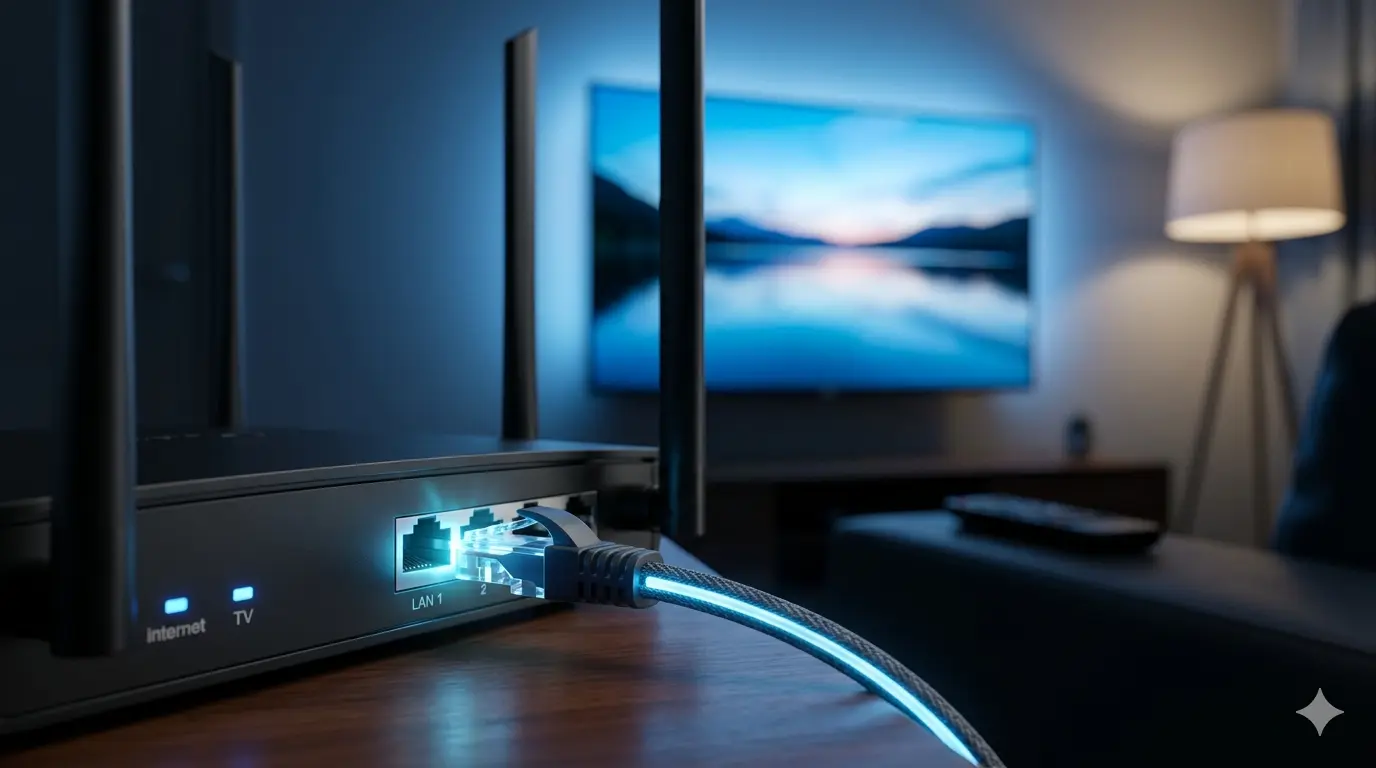
- Ethernet-kabel voor de meest stabiele verbinding
- Je e-mailadres of WhatsApp-nummer om gegevens te ontvangen
Welke IPTV app is geschikt voor jouw televisie?
De beste app hangt af van het besturingssysteem van je televisie. Op een Samsung Smart TV (Tizen) werken IPTV Smarters Pro, Smart IPTV en NET IPTV goed. LG-televisies met webOS bieden uitstekende ondersteuning via SS IPTV en NET IPTV, die je eenvoudig vindt in de LG Content Store.
Heb je een Android TV, Google TV of een Android-mediaspeler, dan is TiviMate de populairste keuze. TiviMate heeft een overzichtelijke interface, ondersteunt EPG en werkt stabiel op zowel budget- als krachtige apparaten. IPTV Smarters en Perfect Player zijn goede alternatieven als je meer controle over de instellingen wilt.
- Samsung Tizen: IPTV Smarters Pro, Smart IPTV, NET IPTV
- LG webOS: SS IPTV, NET IPTV
- Android TV / Google TV: TiviMate, IPTV Smarters, Perfect Player
- Apple TV: IPTV Smarters Pro of GSE Smart IPTV via de App Store
Stap voor stap installeren via Xtream Codes
Xtream Codes is de meest gebruikte methode als je een serveradres, gebruikersnaam en wachtwoord hebt ontvangen van je aanbieder. Open de app store van je televisie, zoek op de naam van je gekozen app en installeer deze.
Start de app na de installatie en kies de optie "Xtream Codes" of "Xtream API" als loginmethode. Vul daarna het serveradres in, gevolgd door je gebruikersnaam en wachtwoord precies zoals je ze hebt ontvangen. Let op hoofd- en kleine letters en extra spaties, want zelfs een kleine afwijking zorgt ervoor dat de verbinding mislukt.
Na een succesvolle login laadt de app je zenderlijst, VOD-bibliotheek en EPG. Dit kan de eerste keer enkele minuten duren, afhankelijk van het aantal zenders in je pakket. Zodra alles is geladen, navigeer je direct naar live tv, films of series.
Installeren via een M3U-link
Als je een M3U-link hebt gekregen, ga je in de app naar de optie "M3U playlist", "M3U URL" of "Externe URL", afhankelijk van de app die je gebruikt. Plak of typ de volledige link precies in het invoerveld, inclusief het "http://" of "https://" gedeelte aan het begin.
Zodra je de link bevestigt, laadt de app de zenderlijst op. Sommige apps bieden daarna de mogelijkheid om een EPG-URL toe te voegen voor een volledige tv-gids. Vraag deze URL op bij je aanbieder als je de programmagids wilt gebruiken.
Veelgemaakte fouten en hoe je ze vermijdt
De meest voorkomende fout is een tikfout in de server-URL, gebruikersnaam of het wachtwoord. Velen vergeten de "http://" of het poortnummer aan het einde van de URL, of kopiëren per ongeluk een extra spatie mee bij het plakken. Controleer je gegevens altijd twee keer en gebruik bij voorkeur kopiëren en plakken in plaats van handmatig typen.
Een andere veelgemaakte fout is het kiezen van de verkeerde inlogmethode. Als je een gebruikersnaam en wachtwoord hebt, kies dan Xtream Codes. Heb je alleen een link, gebruik dan M3U. Het mixen van de twee methodes werkt niet.
- Controleer op extra spaties voor of na de URL, gebruikersnaam of wachtwoord
- Let op hoofd- en kleine letters, IPTV-gegevens zijn hoofdlettergevoelig
- Vergeet de poort niet in de server-URL als die meegegeven is
- Kies de juiste methode: Xtream Codes bij gebruikersnaam en wachtwoord, M3U bij een link
- Herstart de app na het invoeren van de gegevens als er niets laadt
Wat doe je als het toch niet werkt?
Werkt de installatie niet direct, controleer dan eerst je internetverbinding. Gebruik je wifi, probeer dan een ethernet-kabel voor een directere verbinding. Sommige Smart TV's hebben beperkte wifi-antennes die de stabiliteit kunnen beïnvloeden, zeker als de router zich in een andere ruimte bevindt.
Lukt het inloggen niet ondanks correcte gegevens, verwijder de app dan volledig, herinstalleer hem en probeer opnieuw. De cache van een eerdere installatie kan de verbinding soms blokkeren. Neem contact op met je aanbieder als de gegevens gecheckt zijn en de installatie nog steeds niet werkt, want het kan zijn dat je account nog niet is geactiveerd.